


fengye
fengye
fengye
fengye
fengye
fengye
fengye
fengye
fengye
fengye
fengye
fengye
fengye
fengye
fengye
fengye
fengye
fengye
fengye
fengye
fengye
fengye
fengye
fengye
fengye
fengye
fengye
fengye
fengye
fengye
fengye
fengye
fengye
fengye
fengye
fengye
fengye
fengye
fengye
fengye
fengye
fengye
fengye
fengye
fengye
fengye
fengye
fengye
fengye
fengye
fengye
fengye
fengye
fengye
fengye
fengye
fengye
fengye
fengye
fengye
fengye
fengye
fengye
fengye
fengye
fengye
fengye
fengye
fengye
fengye
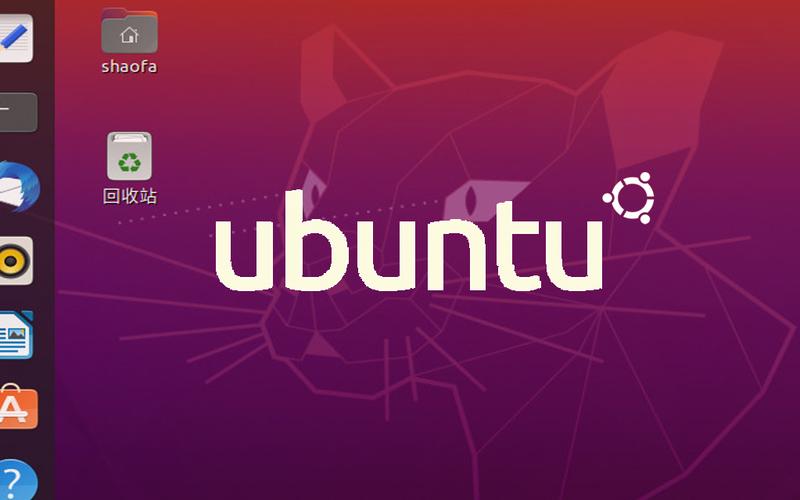
Ubuntu 系统安装主要分为 制作启动盘 和 系统安装 两大步骤,支持全新安装和与 Windows 双系统安装两种场景,以下是详细、可操作的步骤指南。
一、准备工作
- 下载 Ubuntu 镜像文件
- 访问 Ubuntu 官方下载页面,推荐下载 LTS 长期支持版本(如 Ubuntu 24.04 LTS),稳定性更强。
- 镜像文件格式为
.iso,大小约 4-5GB。
- 准备启动盘
- 需一个 8GB 及以上容量的 U 盘(会被格式化,提前备份数据)。
- 下载启动盘制作工具,推荐 Rufus(Windows 平台)或 Etcher(跨平台,支持 Windows/macOS/Linux)。
- 设置 BIOS/UEFI 启动项
- 重启电脑,开机时按快捷键进入 BIOS/UEFI 设置(常见快捷键:F2、F10、F12、Del,不同品牌电脑略有差异)。
- 在启动优先级设置中,将 U盘设为第一启动项,保存设置并重启。
二、制作 Ubuntu 启动盘(以 Rufus 为例)
- 插入 U 盘,打开 Rufus 工具,软件会自动识别 U 盘。
- 点击 “选择” 按钮,选中下载好的 Ubuntu
.iso镜像文件。 - 分区方案和目标系统类型:
- 若电脑是 UEFI 模式,选择 GPT 分区方案 + UEFI (非 CSM)。
- 若电脑是传统 BIOS 模式,选择 MBR 分区方案 + BIOS (或 UEFI-CSM)。
- 点击 “开始”,弹出警告提示“将清除 U 盘数据”,确认后等待制作完成(约 5-10 分钟)。
三、Ubuntu 系统安装(两种场景)
场景 1:全新安装(覆盖整个硬盘)
- 插入制作好的启动盘,重启电脑,进入 Ubuntu 试用界面,选择 “Install Ubuntu”。
- 选择安装语言,推荐 “中文(简体)”,点击继续。
- 更新和其他软件:
- 新手建议勾选 “安装时下载更新” 和 “安装第三方软件(显卡、Wi-Fi 等)”,减少后续驱动麻烦。
- 安装类型:
- 选择 “清除整个磁盘并安装 Ubuntu”,点击继续。
- 确认磁盘分区,系统会自动创建
/(根分区)、swap(交换分区)和/boot(启动分区),点击“现在安装”。
- 地区选择:选择所在城市(如上海),点击继续。
- 用户设置:
- 输入姓名、电脑名、用户名、密码,选择 “自动登录” 或 “需要密码才能登录”,点击继续。
- 等待安装完成(约 10-20 分钟),安装结束后点击 “现在重启”,拔出 U 盘,完成安装。
场景 2:与 Windows 双系统安装
- 提前在 Windows 中压缩磁盘空间
- 打开 Windows 磁盘管理,右键点击 C 盘或其他空闲磁盘,选择 “压缩卷”。
- 输入压缩空间大小(建议至少 50GB),压缩出一块 未分配空间,用于安装 Ubuntu。
- 插入启动盘,重启进入 Ubuntu 安装界面,步骤 1-3 同全新安装。
- 安装类型:
- 选择 “其他选项”,点击继续。
- 在磁盘分区列表中找到 未分配空间,点击 “+” 号创建分区:
- EFI 分区(若为 UEFI 模式):大小 512MB,类型 EFI 系统分区,挂载点
/boot/efi。 - 根分区:大小 40GB 以上,类型 ext4 日志文件系统,挂载点
/。 - 交换分区:大小建议等于内存容量(如 16GB 内存则分配 16GB),类型 交换空间。
- 确认分区后,选择 “安装启动引导器的设备” 为 EFI 分区,点击“现在安装”。
- 后续步骤(地区、用户设置)同全新安装,重启后会出现 GRUB 启动菜单,可选择进入 Ubuntu 或 Windows。
四、安装后必做设置
- 更新系统:打开终端,输入命令
sudo apt update && sudo apt upgrade,输入密码后等待更新完成。 - 安装中文输入法:进入 设置 > 区域和语言 > 输入源,添加 “汉语(智能拼音)”。
- 安装常用软件:通过 Ubuntu 软件中心安装 Chrome、VS Code、微信(Wine 版)等。
五、常见问题排查
- 启动后黑屏:大概率是显卡驱动问题,重启时在 GRUB 菜单按
e,在启动参数中添加nomodeset,进入系统后安装对应显卡驱动。 - 无法识别 U 盘:检查 U 盘是否制作成功,或更换 U 盘重新制作;确认 BIOS 启动项是否正确。
- 双系统无法进入 Windows:进入 Ubuntu 终端,输入
sudo update-grub,更新启动菜单后重启。
六、Ubuntu 安装后必备软件和驱动配置清单
(一)核心驱动配置
- 显卡驱动(关键)
- 适用场景:解决黑屏、分辨率异常、图形界面卡顿等问题,尤其适合 NVIDIA 独立显卡用户。
- 配置步骤:进入「设置 > 软件和更新 > 附加驱动」,系统会自动检测可用显卡驱动,选择标注「专有」的稳定版本(如 NVIDIA-driver-550),点击「应用更改」,等待安装完成后重启电脑。
- 验证方法:打开终端输入
nvidia-smi(NVIDIA 显卡),若显示显卡信息则配置成功;Intel 核显一般无需手动配置,系统默认适配。 - 网络驱动
- 适用场景:Wi-Fi 无法连接、以太网识别失败。
- 配置步骤:优先通过「附加驱动」检查网络驱动;若未识别,可通过网线连接网络后,打开终端输入
sudo apt install linux-firmware安装通用固件,重启后重试。 - 声卡驱动
- 适用场景:无声音、麦克风无法使用。
- 配置步骤:进入「设置 > 声音」,确认输出/输入设备选择正确;若无效,安装音频工具排查:
sudo apt install pavucontrol,打开「脉冲音频控制器」手动配置设备。
(二)必备软件安装
- 浏览器(替代默认 Firefox)
- Google Chrome:兼容性更强,适合日常办公、网页开发。安装步骤:访问 Chrome 官网 下载 .deb 安装包,双击安装;或终端输入:
wget https://dl.google.com/linux/direct/google-chrome-stable_current_amd64.debsudo dpkg -i google-chrome-stable_current_amd64.debsudo apt -f install(修复依赖问题) - 办公套件
- WPS for Linux:兼容 Word、Excel、PPT 格式,支持国产格式(如 .wps、.et)。安装步骤:访问 WPS 官网 下载 .deb 包,双击安装,安装后需手动安装字体(官网可下载字体包,解压后复制到 /usr/share/fonts 目录)。
- LibreOffice(可选):开源免费,Ubuntu 软件中心直接搜索安装,适合轻量办公。
- 开发工具(适合程序员)
- VS Code:轻量强大的代码编辑器,支持多语言高亮、插件扩展。安装步骤:Ubuntu 软件中心搜索「Visual Studio Code」直接安装;或通过官网 .deb 包安装。
- 终端工具(可选):Terminator,支持多窗口分屏,提升终端操作效率。安装命令:
sudo apt install terminator。 - 日常工具
- 微信(Wine 版):解决 Ubuntu 下微信使用问题。安装步骤:通过「Ubuntu 软件中心」搜索「WeChat Wine」安装;或使用 deepin-wine 环境安装(更稳定),终端输入:
sudo apt install deepin-wine6-stable访问 微信官网 下载 Windows 版安装包,右键选择「用 Wine Windows 程序加载器打开」安装。 - 解压工具:Unrar,支持 .rar 格式解压。安装命令:
sudo apt install unrar。 - 截图工具(替代默认截图):Flameshot,支持标注、马赛克、自定义截图区域。安装命令:
sudo apt install flameshot,可在「设置 > 键盘快捷键」中设置自定义截图快捷键。 - 系统优化工具
- Stacer:可视化系统清理、进程管理工具,可清理缓存、禁用开机启动项。安装步骤:Ubuntu 软件中心搜索「Stacer」安装;或终端输入:
sudo add-apt-repository ppa:oguzhaninan/stacersudo apt updatesudo apt install stacer
(三)软件安装注意事项
- 优先安装 .deb 格式软件,适配 Ubuntu 系统,避免兼容性问题;
- 通过 PPA 源安装软件时,确认 PPA 源的可靠性,避免恶意源导致系统异常;
- 安装软件后若出现依赖错误,可通过
sudo apt -f install自动修复; - 定期通过「软件和更新」或
sudo apt update && sudo apt upgrade更新软件,提升安全性和稳定性。
© 版权声明
1、本站点所有工具软件资源均来源于网络分享;
2、本分享仅供交流学习之用,版权归原作者所有;
3、若作商业用途,请联系原作者授权购买正版软件;
4、由于未授权发生的侵权违法行为与本站点无关;
5、若本站点侵犯您的权益,请联系本站删除:fengye@hzmajie.top
2、本分享仅供交流学习之用,版权归原作者所有;
3、若作商业用途,请联系原作者授权购买正版软件;
4、由于未授权发生的侵权违法行为与本站点无关;
5、若本站点侵犯您的权益,请联系本站删除:fengye@hzmajie.top
THE END




暂无评论内容