


![图片[1]-远程工具:MobaXterm使用图文教程-枫叶的博客](https://hzmajie.top/wp-content/uploads/2025/12/20251222130820899-1.png)
MobaXterm作为一款优秀的远程连接工具,很多朋友在日常当中都会使用到,今天小编给大家介绍一下MobaXterm从下载到安装使用的图文教程,感兴趣的朋友,可以下载试试!
1.下载MobaXterm
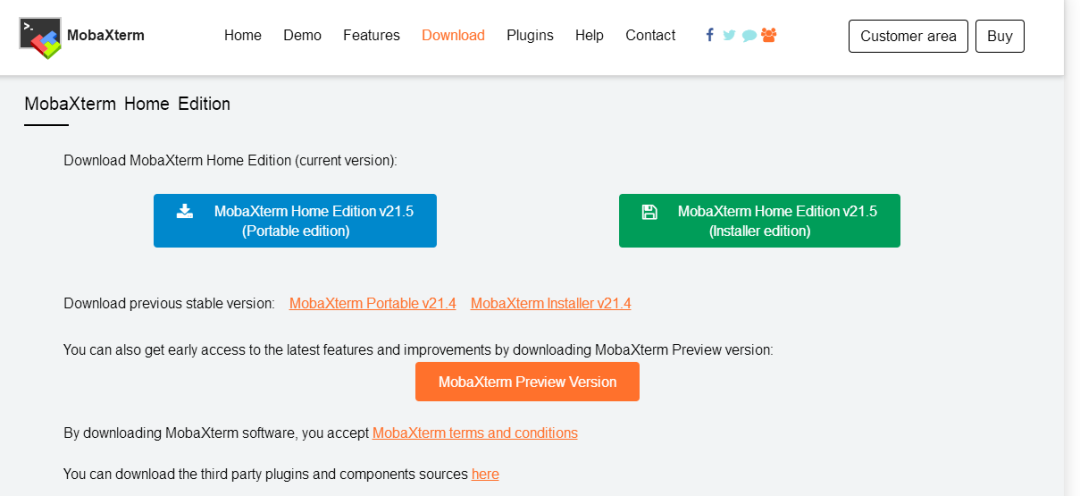
进到MobaXterm的官网,我们可以看到,官网为我们提供了两种形式的MobaXterm,一种是绿色版,一种是安装版,我个人比较喜欢绿色版,当切换工作机时,ssh记录等一些信息能够直接使用。
![图片[2]-远程工具:MobaXterm使用图文教程-枫叶的博客](https://hzmajie.top/wp-content/uploads/2025/12/20251222132755117-2-800x367.png)
2.安装打开MobaXterm
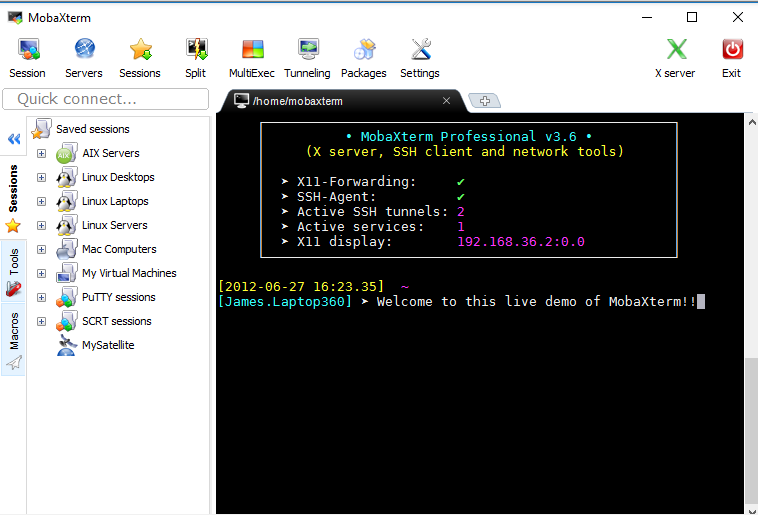
下载完成之后解压出来的目录是这样式的,版本的不同文件结构可能也会不同, 双击MobaXterm_Personal_9.4.exe即可打开软件,软件启动之后界面如图:
![图片[3]-远程工具:MobaXterm使用图文教程-枫叶的博客](https://hzmajie.top/wp-content/uploads/2025/12/20251222133021676-3.png)
![图片[4]-远程工具:MobaXterm使用图文教程-枫叶的博客](https://hzmajie.top/wp-content/uploads/2025/12/20251222133121977-4-800x465.png)
3.建立SSH连接到一台服务器
点击左上角的Session新建一个会话,在会话对话框中点击SSH,切换到SSH配置参数页。remote host填写远端服务器的地址,Specify username填写用户名,port填写端口,点击OK就可以登录到正常远端服务器了。
![图片[5]-远程工具:MobaXterm使用图文教程-枫叶的博客](https://hzmajie.top/wp-content/uploads/2025/12/20251222133317706-5-800x433.jpeg)
4.终端服务
连上远端服务器之后,便可以通过shell命令来操作我们的服务器了,比如ls列出当前目录下的所有文件,MobaXterm自带一套彩色的配置,这是我喜欢它的原因之一
![图片[6]-远程工具:MobaXterm使用图文教程-枫叶的博客](https://hzmajie.top/wp-content/uploads/2025/12/20251222133410679-6-800x351.jpeg)
5.sftp 文件传输服务
终端操作只是我们平常管理服务器的一部分,还有很多什么我们需要从服务器下载文件或者是上传文件到服务器,尤其是上传文件,在部署工程的时候是很有必要的。当我们连接上服务器之后,可以看到右侧中部多了一个菜单项sftp,点击它默认列出了家目录下所有文件
![图片[7]-远程工具:MobaXterm使用图文教程-枫叶的博客](https://hzmajie.top/wp-content/uploads/2025/12/20251222133457506-7-800x414.jpeg)
6.上传下载文件
上传文件:直接将要上传的文件拖拽到sftp面板就可以了
下载文件:在sftp面板选中想要下载的文件,右键download
其他操作:如新建文件夹什么的,右键面板空白处便可以找到
![图片[8]-远程工具:MobaXterm使用图文教程-枫叶的博客](https://hzmajie.top/wp-content/uploads/2025/12/20251222133958579-8-800x450.jpeg)
![图片[9]-远程工具:MobaXterm使用图文教程-枫叶的博客](https://hzmajie.top/wp-content/uploads/2025/12/20251222134053638-9-800x450.jpeg)
![图片[10]-远程工具:MobaXterm使用图文教程-枫叶的博客](https://hzmajie.top/wp-content/uploads/2025/12/20251222134124606-10-800x450.jpeg)
官方下载地址:https://mobaxterm.mobatek.net/download-home-edition.html
2、本分享仅供交流学习之用,版权归原作者所有;
3、若作商业用途,请联系原作者授权购买正版软件;
4、由于未授权发生的侵权违法行为与本站点无关;
5、若本站点侵犯您的权益,请联系本站删除:fengye@hzmajie.top





暂无评论内容